در اندروید یک گزینهٔ آمادهٔ Private DNS وجود دارد که با یک بار تنظیم، روی وای فای و داده همراه هر دو کار می کند. آیفون چنین چیزی ندارد و همین باعث می شود خیلی از کاربران فکر کنند در iOS نمی توان DNS را عوض کرد. می توان، ولی منطقش متفاوت است و اگر این تفاوت را ندانید، تنظیم می کنید و هیچ اثری نمی بینید.
این راهنما سه روش تغییر DNS آیفون را قدم به قدم توضیح می دهد، می گوید هر روش کجا کار می کند و کجا نه، و مهم تر از همه دو تنظیم پیش فرض iOS را نشان می دهد که بی صدا DNS شما را دور می زنند. اگر هنوز آدرسی برای وارد کردن ندارید، می توانید با خرید dns گیمینگ شروع کنید و بعد مراحل زیر را جلو ببرید. برای دارندگان آیپد و اپل تی وی هم مسیر تقریباً یکسان است.
نکتهٔ کلیدی: در iOS، تنظیم DNS به شبکه گره خورده است
این جمله را یک بار دیگر بخوانید، چون منشأ نود درصد سردرگمی ها همین است. وقتی در آیفون DNS را عوض می کنید، آن تنظیم فقط برای همان شبکهٔ وای فای ذخیره می شود. وای فای خانه، وای فای محل کار و وای فای کافه، هرکدام تنظیم جدا دارند.
و مهم تر: روی داده همراه، این روش اصلاً کار نمی کند. iOS اجازه نمی دهد DNS شبکهٔ سلولار را از منوی تنظیمات عوض کنید. اگر بیشتر بازی تان روی داده همراه است، باید سراغ روش دوم یا سوم بروید. این تفاوت اصلی آیفون با اندروید است و اگر می خواهید مقایسه کنید، DNS اندروید را ببینید.

روش اول: تنظیم DNS روی شبکهٔ وایفای
این روش رسمی، بی ریسک و برای بازی در خانه کافی است. کل کار یک دقیقه طول می کشد.
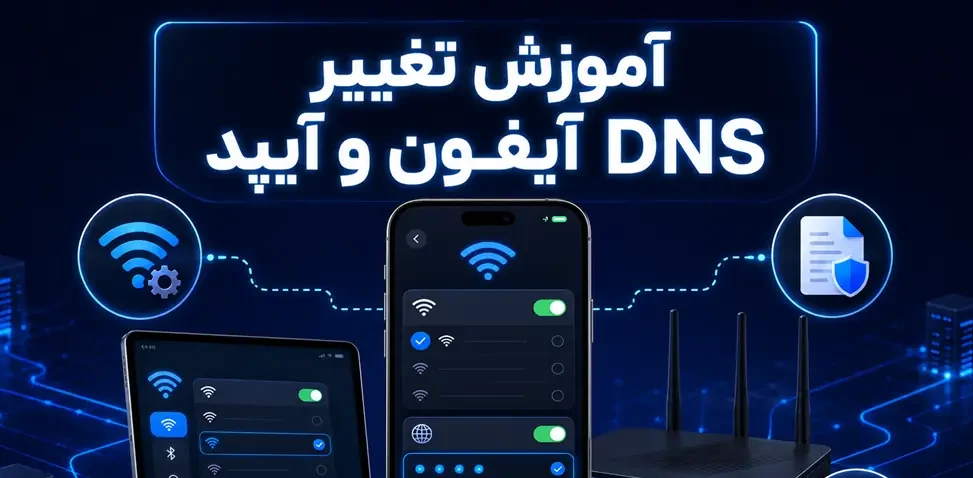
- از صفحهٔ اصلی، Settings را باز کنید و روی Wi-Fi بزنید.
- کنار نام شبکه ای که به آن وصل هستید، روی آیکون حرف i در دایره بزنید.
- پایین صفحه گزینهٔ Configure DNS را پیدا کنید و بازش کنید.
- حالت را از Automatic روی Manual بگذارید. حالا آدرس های فعلی با علامت منفی قرمز نمایش داده می شوند.
- روی Add Server بزنید و آدرس اول را وارد کنید. دوباره Add Server را بزنید و آدرس دوم را هم اضافه کنید. همیشه هر دو را وارد کنید تا اگر سرور اول پاسخ نداد، اتصال معطل نماند.
- آدرس های قدیمی را با زدن علامت منفی حذف کنید، وگرنه iOS ممکن است همان ها را ترجیح بدهد.
- بالای صفحه روی Save بزنید. سپس وای فای را یک بار خاموش و روشن کنید تا تنظیم اعمال شود.
اگر بعد از این کار اینترنت قطع شد، به همانصفحه برگردید و حالت را روی Automatic بگذارید؛ در ده ثانیه به وضعیت قبل برمیگردید. هیچ ریسک ماندگاری در این روش وجود ندارد.
روش دوم: استفاده از پروفایل تنظیمات
پروفایل تنظیمات یا Configuration Profile، فایل کوچکی است که تنظیم DNS را در سطح سیستم اعمال می کند و برخلاف روش اول، روی داده همراه هم اثر می گذارد. سازمان ها از همین مکانیزم برای مدیریت گوشی کارمندان استفاده می کنند.
روش نصب: فایل پروفایل را باز می کنید، iOS از شما می پرسد که آن را دانلود کند، بعد از مسیر Settings و بعد General و بعد VPN & Device Management پروفایل دانلودشده را می بینید و روی Install می زنید. رمز گوشی را وارد می کنید و کار تمام است.
اما یک هشدار جدی: پروفایل تنظیمات دسترسی وسیعی به دستگاه شما دارد و می تواند ترافیک را مسیردهی کند. هرگز پروفایلی را که از فرستندهٔ ناشناس، کانال تلگرام یا لینک کوتاه شده گرفته اید نصب نکنید. فقط از منبعی که به آن اعتماد دارید و پشتیبانی مشخص دارد، پروفایل بگیرید. قبل از نصب هم در همان صفحه ببینید پروفایل چه مجوزهایی می خواهد.
روش سوم: اپلیکیشنهای DNS
این اپلیکیشن ها از رابط شبکهٔ iOS استفاده می کنند و در نوار وضعیت گوشی، آیکون VPN نشان داده می شود؛ این طبیعی است و به معنای روشن بودن یک VPN معمولی نیست. مزیتشان این است که با یک کلید روشن و خاموش می شوند و روی داده همراه هم کار می کنند.
معایبش را هم بدانید: باتری بیشتری مصرف می کند، در برخی نسخه های iOS بعد از ری استارت خودش خاموش می شود، و اگر همزمان با یک VPN دیگر استفاده شود تداخل ایجاد می کند. برای گیمری که فقط در خانه بازی می کند، روش اول ساده تر و پایدارتر است.


جدول مقایسه سه روش
| روش | روی داده همراه کار میکند؟ | سختی | مناسب برای چه کسی |
|---|---|---|---|
| تنظیم روی وایفای | خیر | آسان | کسی که در خانه بازی میکند |
| پروفایل تنظیمات | بله | متوسط | کسی که بیشتر روی سیمکارت است |
| اپلیکیشن DNS | بله | آسان | کسی که میخواهد سریع روشن و خاموش کند |
دو تنظیمی که بیصدا DNS شما را دور میزنند
این بخش مهم ترین قسمت مقاله است و در کمتر جایی به آن اشاره می شود. اگر تنظیم کردید و هیچ تغییری ندیدید، به احتمال زیاد یکی از این دو فعال است.
- iCloud Private Relay: اگر اشتراک iCloud+ دارید و این قابلیت روشن است، ترافیک شما از مسیر اپل عبور می کند و ترجمهٔ نام هم از همان مسیر انجام می شود؛ یعنی DNS دستی شما عملاً نادیده گرفته می شود. مسیر خاموش کردن: Settings، بعد نام حساب اپل، بعد iCloud و بعد Private Relay.
- Limit IP Address Tracking: این گزینه در تنظیمات هر شبکهٔ وای فای وجود دارد و در بعضی نسخه ها به صورت پیش فرض روشن است. رفتاری مشابه مورد قبلی دارد و می تواند نتیجهٔ تنظیم شما را بی اثر کند. در همان صفحهٔ اطلاعات شبکه، آن را خاموش کنید و دوباره تست بگیرید.
یک نکتهٔ تجربی: اگر هر دو را خاموش کردید و همچنان چیزی عوض نشد، گوشی را کامل ریاستارت کنید. iOS پاسخهای قبلی ترجمهٔ نام را در حافظه نگه میدارد و ریاستارت سریعترین راه پاک کردن آن است.

چطور مطمئن شویم تنظیم اعمال شده؟
سه تست ساده وجود دارد و هر سه چند ثانیه وقت می گیرند.
- به همان صفحهٔ Configure DNS برگردید و ببینید آدرس های شما با علامت آبی ذخیره شده اند و آدرس قدیمی حذف شده است.
- مرورگر سافاری را کامل ببندید و باز کنید، بعد صفحهٔ بررسی آی پی را باز کنید و وضعیت اتصال را ببینید.
- یک بازی آنلاین را اجرا کنید و همان مشکلی که قبلاً داشتید بررسی کنید. در نهایت این تست عملی است که اهمیت دارد، نه اعداد.
آیپد، اپل تی وی و مک
در آیپد مسیر دقیقاً همان روش اول است و تفاوتی ندارد. در اپل تی وی از Settings به Network بروید، شبکهٔ وای فای را انتخاب کنید و گزینهٔ Configure DNS را در همان صفحه پیدا کنید. در مک، از System Settings به Network و بعد Details شبکه و بعد تب DNS می روید و با علامت مثبت آدرس اضافه می کنید.
اگر چند دستگاه اپل در خانه دارید، به جای تنظیم تک تک آن ها منطقی تر است DNSرا یکبار روی مودم تنظیم کنید تا همه بهصورت خودکار پوشش داده شوند؛ روشش را در راهنمای تنظیم DNS روی مودم نوشتهایم.
پنج اشتباه رایج در تنظیم DNS آیفون
- وارد کردن آدرس و حذف نکردن آدرس قدیمی. iOS هر دو را نگه می دارد و ممکن است سراغ قبلی برود.
- انتظار اینکه تنظیم روی داده همراه هم کار کند. روش اول فقط برای وای فای است؛ این محدودیت خود iOS است نه اشتباه شما.
- تنظیم روی یک شبکهٔ وای فای و انتظار اعمال شدن روی شبکه های دیگر. هر شبکه تنظیم مستقل دارد.
- نصب پروفایل از منبع ناشناس. این جدی ترین ریسک امنیتی در کل این فرآیند است.
- قضاوت کردن بدون خاموش و روشن کردن وای فای. تا زمانی که اتصال تازه برقرار نشود، تنظیم جدید اعمال نمی شود.
انتظار درست از تنظیم DNS روی آیفون
صادقانه بگویم تا بعد ناامید نشوید: این تنظیم سرعت دانلود گوشی شما را زیاد نمی کند و اگر آنتن دهی تان ضعیف است یا روی داده همراه در ساعت شلوغی هستید، هیچ کاری از دستش برنمی آید. کاری که انجام می دهد اصلاح مسیر رسیدن شما به سرورهای مقصد و رفع خطاهای دسترسی است.
برای گیمرهای موبایل، بیشترین اثر در دو حالت دیده می شود: وقتی بازی با خطای اتصال بالا نمی آید، و وقتی پینگ شما بی دلیل از هم تیمی هایتان با همان اپراتور بالاتر است. اگر مشکل شما هیچ کدام از این دو نیست، اول ده علت پینگ بالا را بررسی کنید. توضیح مکانیزم کار هم در دی ان اس چیست آمده است.
بازی های موبایلی حساس تر از بازی های دسکتاپ به قطعی لحظه ای هستند، چون شبکه شان ناپایدارتر است. اگر دی ان اس پابجی موبایل، دی ان اس کلش رویال یا دی ان اس براول استارز بازی می کنید، صفحهٔ مخصوص همان بازی نکات دقیق تری دارد.
وایفای عمومی؛ یک نکتهٔ کاربردی
اگر گاهی در محل کار، دانشگاه یا کافه بازی می کنید، یادتان باشد که تنظیم شما روی آن شبکه ها اعمال نشده. iOS برای هر شبکه تنظیم جدا نگه می دارد، پس باید همان مراحل را روی هر شبکه ای که مرتب استفاده می کنید تکرار کنید. خبر خوب اینکه این تنظیم ذخیره می شود و دفعهٔ بعد که به همان شبکه وصل شوید، به صورت خودکار اعمال می گردد.
یک هشدار هم لازم است: بعضی شبکه های عمومی و سازمانی، ترافیک ترجمهٔ نام را اجباراً به سرور خودشان هدایت می کنند. در این حالت هر آدرسی وارد کنید نتیجه یکی است و کاری هم از دست شما برنمی آید. اگر روی یک شبکهٔ خاص هیچ تنظیمی جواب نداد، همین علت را در نظر بگیرید.
چه زمانی روی آیفون تنظیم نکنیم؟
- وقتی چند دستگاه اپل دارید و راحتتر است یکبار روی مودم تنظیم کنید.
- وقتی گوشی متعلق به سازمان است و پروفایل مدیریتی روی آن نصب شده؛ در این حالت تنظیم شما ممکن است با سیاست سازمان تداخل کند.
- وقتی مشکل شما آنتندهی، باتری یا افت فریم بازی است. اینها هیچ ارتباطی با ترجمهٔ نام ندارند و تنظیم DNS فقط وقت شما را میگیرد.
- وقتی همزمان یک VPN فعال دارید. اول تصمیم بگیرید کدام را میخواهید؛ استفادهٔ همزمان تقریباً همیشه به تداخل میرسد.
یک عادت کوچک که به کارتان میآید: بعد از اینکه تنظیم را انجام دادید و نتیجه گرفتید، از صفحهٔ Configure DNS یک اسکرینشات بگیرید و در آلبومی جدا نگه دارید. دفعهٔ بعد که آپدیت iOS تنظیم را بازنشانی کرد یا گوشی را عوض کردید، لازم نیست دنبال آدرسها بگردید و کل کار سی ثانیه طول میکشد. همین یادداشت ساده، تفاوت بین کسی است که یکبار تنظیم میکند و کسی که هر چند ماه از اول شروع میکند.
سوالات متداول
-
چرا در آیفون گزینهٔ Private DNS مثل اندروید نیست؟
چون اپل معماری متفاوتی انتخاب کرده و تنظیم DNS را به هر شبکه گره زده است. برای پوشش سراسری، اپل مسیر پروفایل تنظیمات و رابط شبکهٔ اپلیکیشنها را در نظر گرفته که همان روش دوم و سوم این مقاله است.
-
تنظیم DNS روی آیفون امن است؟
روش اول کاملاً امن و قابل بازگشت است. روش سوم به اعتبار اپلیکیشن بستگی دارد. روش دوم بیشترین دسترسی را میدهد و فقط باید با پروفایل از منبع معتبر انجام شود. اگر شک دارید، از روش اول شروع کنید.
-
چطور تنظیم را به حالت اول برگردانم؟
در روش اول، Configure DNS را روی Automatic بگذارید. در روش دوم، از مسیر VPN & Device Management پروفایل را حذف کنید. در روش سوم، اپلیکیشن را غیرفعال یا پاک کنید. هر سه بازگشتپذیرند.
-
تنظیم DNS باتری آیفون را زیاد مصرف میکند؟
روش اول هیچ مصرف اضافهای ندارد چون فقط یک مقدار ذخیرهشده است. روش سوم چون یک رابط شبکهٔ فعال نگه میدارد، مصرف باتری محسوسی دارد، مخصوصاً وقتی آنتندهی ضعیف است.
-
بعد از آپدیت iOS تنظیمم پاک شد، طبیعی است؟
در آپدیتهای بزرگ گاهی تنظیمات شبکه بازنشانی میشود. بعد از هر آپدیت iOS یکبار صفحهٔ Configure DNS را چک کنید. عادت کردن به این بازبینی سی ثانیهای، جلوی روزها سردرگمی را میگیرد.
جمعبندی
برای بازی در خانه، روش اول کافی است و یک دقیقه وقت میگیرد. اگر بیشتر روی سیمکارت بازی میکنید، سراغ پروفایل یا اپلیکیشن بروید. و قبل از اینکه فکر کنید تنظیم جواب نداده، Private Relay و Limit IP Address Tracking را چک کنید؛ در بیشتر گزارشهای «اثر نکرد»، متهم همین دو گزینهاند.
روی آیفون شما کدام روش جواب داد و در چه مرحلهای گیر کردید؟